
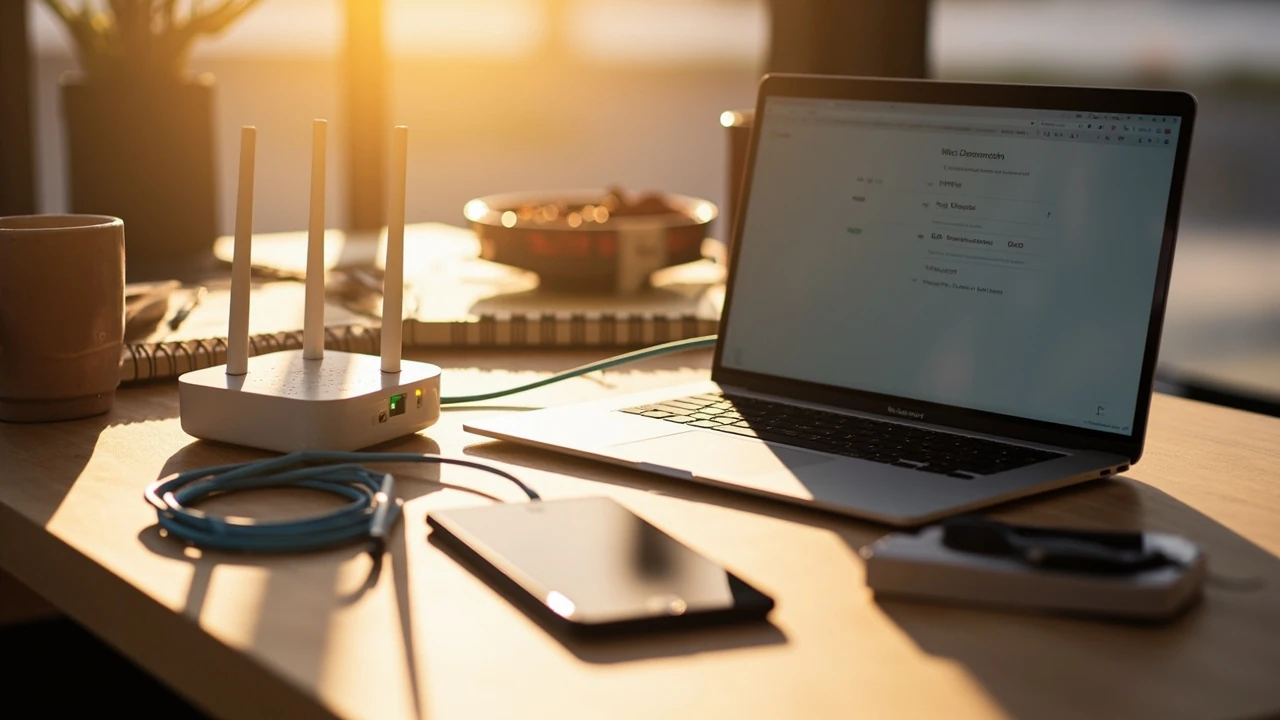
Біля вікна на кухні лежить ноутбук, а поряд — телефон із повним мобільним трафіком. Знайома картина для тих, хто переїхав, полагодив інтернет у квартирі або просто опинився в новому місці. Питання, як підключити інтернет до ноутбука, з’являється тоді, коли старий кабель не дістає до столу, пароль Wi-Fi забувся, а роутер ще не куплений. Нижче — практичний розбір варіантів, які реально працюють в Україні: через Wi-Fi, кабель, телефон і USB-модем. Тут лише конкретні дії, нюанси сумісності й типові помилки, на яких найчастіше «сиплеться» з’єднання.
Спосіб підключення обираємо за трьома критеріями: наявне обладнання, швидкість, яку реально потребує ноутбук, і сценарій використання. Для дому з декількома пристроями логічний Wi-Fi-роутер. Для тимчасового доступу — телефон як точка доступу або USB-модем. Для стаціонарної роботи — кабель Ethernet. Далі розберемо кожен варіант, щоб ви обрали свій і не витратили зайвого.
Основні сценарії підключення
Перш ніж переходити до інструкцій, корисно зрозуміти логіку вибору. У кожного сценарію свої обмеження, і плутанина між ними — головна причина, чому інтернет не працює одразу після купівлі нового пристроя.
- Wi-Fi вдома — потрібен роутер і пароль мережі. Підходить для квартир, приватних будинків і невеликих офісів. Швидкість залежить від стандарту роутера: AC (Wi-Fi 5) дає до 867 Мбіт/с, AX (Wi-Fi 6) — до 1,2 Гбіт/с на 5 ГГц.
- Кабель Ethernet (RJ-45) — стабільне з’єднання без затримок, ідеальне для ігор, відеоконференцій і завантаження великих файлів. Більшість ноутбуків мають порт RJ-45, але в ультрабуках часто відсутній — тоді знадобиться адаптер USB-C Ethernet.
- Мобільна точка доступу — телефон роздає інтернет через Wi-Fi або Bluetooth. Зручно в подорожах, на дачі, у кафе. Витрачає трафік із тарифного плану.
- USB-модем — окремий пристрій із SIM-картою. Працює навіть там, де слабкий сигнал стільникової мережі, бо має власну антену. Актуальний для сільської місцевості та об’єктів без проводового інтернету.
Найчастіше люди обирають Wi-Fi як основний канал, а мобільний інтернет — як резервний. Саме тому далі розберемо всі чотири варіанти, починаючи з найпопулярнішого.
Спосіб 1: Wi-Fi
Wi-Fi залишається стандартом для дому та офісу, бо не потребує фізичного кабелю до ноутбука і підтримує одночасно десятки пристроїв. Але сам по собі ноутбук без роутера інтернет не отримає, тож спочатку перевірте, чи є в квартирі точка доступу з паролем.
Підключення в Windows 10/11
Крок 1. Натисніть на іконку мережі в правому нижньому кутку панелі завдань — це символ Wi-Fi або комп’ютера з кабелем. Якщо іконка схожа на «літачок», натисніть її, щоб увімкнути бездротові модулі.
Крок 2. У списку, що з’явиться, оберіть потрібну мережу. Зазвичай назва — це ідентифікатор роутера (SSID), наприклад «TP-Link_5G_A1B2» або «Home_Network_2.4». Іноді провайдер друкує SSID на наліпці самого роутера.
Крок 3. Введіть пароль. У Windows 11 достатньо поставити позначку «Підключатися автоматично», і ноутбук надалі сам знаходитиме цю мережу. Якщо пароль невірний, перевірте розкладку клавіатури — часто замість літер вводяться цифри або навпаки.
Крок 4. Зачекайте 3–5 секунд. Якщо біля іконки мережі з’явився напис «Підключено, Інтернет» — усе готово. Якщо лишилося «Підключено, Без доступу до Інтернету», проблема в роутері або провайдері, а не в ноутбуці.
Підключення в macOS
На Mac натисніть іконку Wi-Fi у верхньому меню, оберіть мережу зі списку та введіть пароль. Якщо ноутбук не бачить жодної мережі, перевірте, чи ввімкнено Wi-Fi: «Системні налаштування» — «Мережа» — «Wi-Fi», повзунок має бути в активному положенні.
Підключення в Linux
У дистрибутивах із графічним інтерфейсом (Ubuntu, Linux Mint, Fedora) клацніть на іконку мережі в системному треї. У терміналі можна скористатися командою nmcli device wifi connect "SSID" password "пароль". Після першого вдалого підключення NetworkManager зберігає профіль і підключає мережу автоматично.
Якщо мереж багато і роутерів у сусідів теж чимало, обирайте діапазон 5 ГГц — він менш завантажений і дає вищу швидкість. Діапазон 2,4 ГГц «далекобійний», але повільніший і чутливий до перешкод від мікрохвильовки та Bluetooth-пристроїв.
Спосіб 2: кабель Ethernet
Кабельне з’єднання — це коли інтернет подається від роутера напряму до ноутбука через кручену пару (RJ-45). Жодних втрат сигналу, затримок, перешкод. Швидкість відповідає тарифу провайдера 1:1, без поділу на «повітряний» ресурс. Саме тому кабель і досі обирають для стаціонарних робочих станцій, ігрових ПК і NAS-сховищ.
Що потрібно
По-перше, кабель від провайдера або власний патч-корд потрібної довжини. По-друге, порт RJ-45 на ноутбуці. По-третє, якщо порту немає (а в сучасних ультрабуках, таких як Dell XPS 13 або MacBook Air M-серії, його немає), знадобиться адаптер:
- USB-C Ethernet — найпоширеніший варіант.
- USB-A 3.0 Ethernet — для старіших ноутбуків.
- Thunderbolt Ethernet — для професійних моделей із відповідним портом.
Покрокове підключення
Крок 1. Вставте кабель у порт ноутбука до характерного клацання. Якщо використовуєте адаптер, спочатку підключіть його, потім кабель.
Крок 2. Зачекайте 5–10 секунд. Windows і macOS автоматично визначають кабельне з’єднання та активують DHCP — ноутбук сам отримає IP-адресу від роутера.
Крок 3. Перевірте статус. У Windows відкрийте «Параметри» — «Мережа й Інтернет» — «Ethernet» — має бути статус «Підключено». У macOS — «Системні налаштування» — «Мережа» — «Ethernet».
Крок 4. Якщо інтернет не з’явився, перезавантажте роутер і ноутбук, перевірте, чи кабель не пошкоджений. Іноді допомагає від’єднати-приєднати штекер — контакти RJ-45 зношуються й ослаблюються з роками.
Якщо провайдер використовує прив’язку за MAC-адресою, повідомте йому нову адресу ноутбука або клонуйте MAC зі старого пристрою в налаштуваннях роутера.
Спосіб 3: смартфон як точка доступу
Коли вдома інтернету немає, а працювати треба, телефон рятує. Сучасні смартфони вміють роздавати мобільний інтернет через Wi-Fi, Bluetooth або навіть USB-кабель. Це найшвидший спосіб отримати доступ до мережі «на ходу», без додаткових пристроїв.
Увімкнення точки доступу в Android
Відкрийте «Налаштування» — «Мережа й Інтернет» — «Точка доступу й модем». Оберіть «Точка доступу Wi-Fi», задайте назву мережі та пароль (мінімум 8 символів). Активуйте перемикач. У деяких прошивках цей пункт називається «Персональна точка доступу».
Увімкнення в iOS
«Налаштування» — «Режим модему» — активуйте перемикач. Система автоматично запропонує пароль Wi-Fi, який можна змінити. На ноутбуці мережа з’явиться з ім’ям вашого iPhone.
USB-тетеринг
Якщо Wi-Fi-канал забитий або потрібно зекономити заряд батареї телефону, підключіть його до ноутбука USB-кабелем і активуйте «USB-модем» у налаштуваннях точки доступу. У Windows такий пристрій одразу з’явиться в «Диспетчері пристроїв» як мережевий адаптер RNDIS. У Linux знадобиться пакет usbutils і модуль ядра rndis_host, але сучасні ядра підхоплюють його автоматично.
| Спосіб роздачі | Плюси | Мінуси | Типова швидкість |
|---|---|---|---|
| Wi-Fi точка доступу | Підключається будь-який пристрій без дротів | Витрачає батарею телефону | 30–150 Мбіт/с |
| USB-тетеринг | Живить телефон, стабільний канал | Потрібен кабель, лише один пристрій | 100–300 Мбіт/с |
| Bluetooth-модем | Мінімальне енергоспоживання | Низька швидкість, затримки | 2–5 Мбіт/с |
Більшість операторів в Україні надають 8–50 ГБ трафіку на місяць, а далі знижують швидкість до 512 Кбіт/с. Перевіряйте залишок у застосунку оператора, щоб уникнути несподіваного уповільнення в середині робочого дня.
Спосіб 4: USB-модем із SIM-картою
USB-модем — це компактний пристрій розміром із флешку, всередині якого встановлюється SIM-карта. Він підключається до порту USB ноутбука й автоматично створює віртуальний мережевий інтерфейс. На відміну від телефону, модем має власну антену, тож приймає сигнал там, де смартфон ледве тримає мережу. Це робить його найкращим вибором для дачі, сільської хати або офісу в промисловій зоні.
Вибір модема
Актуальні моделі з підтримкою 4G LTE Cat.12 і вище дають реальні 100–150 Мбіт/с. Зверніть увагу на наявність роз’єму для зовнішньої антени (CRC9 або TS9). Якщо ви мешкаєте в зоні слабкого покриття, підключення зовнішньої MIMO-антени піднімає швидкість у 2–3 рази.
Підключення та налаштування
Крок 1. Вставте SIM-карту в модем (зазвичай під зсувною кришкою).
Крок 2. Підключіть модем до USB-порту ноутбука. Windows 10/11 у більшості випадків упізнає пристрій і автоматично встановить драйвер. Якщо драйвер не встановився, скористайтеся програмою від виробника (наприклад, Huawei HiLink або ZTE Mobile Broadband).
Крок 3. Відкрийте веб-інтерфейс модему за адресою 192.168.8.1 або 192.168.0.1 у браузері. Введіть точку доступу (APN) вашого оператора — зазвичай вона вже збережена. Якщо ні, її можна знайти на сайті оператора.
Крок 4. Натисніть «Підключитися». Через 3–5 секунд ноутбук отримає інтернет. Закріпіть модем у роз’ємі, щоб випадково не висмикнути його під час роботи.
Як вибрати роутер і налаштувати домашню мережу
Якщо стабільний інтернет потрібен не лише ноутбуку, а й смартфонам, телевізору, планшету, ігровій приставці, без роутера не обійтися. Це серце домашньої мережі, і від нього залежить, чи вистачить швидкості всім пристроям одночасно.
На що звертати увагу при купівлі
- Стандарт Wi-Fi — Wi-Fi 6 (802.11ax) оптимальний за співвідношенням ціни й можливостей. Wi-Fi 6E додає діапазон 6 ГГц, але його підтримують лише нові ноутбуки. Wi-Fi 7 ще дорогий і не завжди виправданий.
- Кількість антен — мінімум 4 зовнішні антени для стабільного покриття квартири 60–80 м². Бажано підтримка MU-MIMO для одночасної роботи з декількома пристроями.
- Наявність USB-порту — щоб підключити зовнішній диск і створити домашнє сховище.
- Підтримка VPN-клієнта — деякі провайдери обмежують доступ до окремих ресурсів, і VPN-клієнт у роутері вирішує це на рівні всієї мережі.
Типові сценарії
| Сценарій | Рекомендований роутер | Орієнтовна ціна, грн | Покриття |
|---|---|---|---|
| 1-кімнатна квартира, 2 пристрої | TP-Link Archer AX23 | 1 800 – 2 400 | до 50 м² |
| 2-3 кімнати, родина з 4 осіб | ASUS RT-AX55 | 3 200 – 4 500 | до 90 м² |
| Приватний будинок, кілька поверхів | MikroTik hAP ax² + Mesh | 6 500 – 9 000 | до 200 м² |
| Офіс до 20 пристроїв | Ubiquiti UniFi 6 LR | 8 000 – 12 000 | 120 м², 50+ клієнтів |
Купівля роутера — це лише половина справи. Його треба правильно розмістити: у центрі квартири, на висоті 1,5–2 м від підлоги, подалі від металевих шаф і дзеркал. Інакше навіть дорога модель «діставатиме» лише до сусідньої кімнати.
Найпоширеніші проблеми та їх вирішення
Навіть коли інтернет у домі є, ноутбук може не бачити мережу, не підключатися або раптово втрачати зв’язок. Розглянемо типові сценарії, з якими стикаються користувачі в Україні.
Ноутбук не бачить Wi-Fi мережу
Спершу перевірте, чи Wi-Fi-модуль фізично ввімкнений. На багатьох моделях є апаратний перемикач або комбінація клавіш (Fn + F2/F3/F12). У Windows переконайтеся, що в «Диспетчері пристроїв» — «Мережеві адаптери» є ваш Wi-Fi-адаптер і він не має знаку оклику. Якщо знак оклику жовтий — перевстановіть драйвер із сайту виробника ноутбука.
Мережа є, але без доступу до інтернету
Це класична ознака проблеми на боці роутера або провайдера. Спочатку перезавантажте роутер (вимкніть на 30 секунд, увімкніть). Якщо не допомогло — підключіться до інтернету з телефону через ту ж SIM-карту. Якщо телефон працює, а ноутбук — ні, проблема в налаштуваннях DNS. У Windows відкрийте «Параметри» — «Мережа» — «Властивості адаптера» — «Протокол IPv4» і вручну пропишіть публічні DNS: 8.8.8.8 (Google) і 1.1.1.1 (Cloudflare).
Швидкість значно нижча за тариф
Виміряйте швидкість на сайтах speedtest.net або fast.com. Якщо результат у 5–10 разів нижчий за заявлену, причина може бути в перешкодах на 2,4 ГГц. Переключіть роутер і ноутбук на 5 ГГц — це миттєво підвищує швидкість у багатоквартирних будинках. Також допомагає заміна каналу Wi-Fi в налаштуваннях роутера: канали 1, 6 і 11 для 2,4 ГГц, 36–48 для 5 ГГц зазвичай найменш завантажені.
Ноутбук підключається, але сторінки не відкриваються
Швидше за все, це проблема з проксі-сервером або VPN, який активувався випадково. У Windows перевірте: «Параметри» — «Мережа» — «Проксі» — повзунок «Використовувати проксі-сервер» має бути вимкнений. У macOS: «Системні налаштування» — «Мережа» — «Додатково» — «Проксі» — жоден протокол не має бути активний без потреби.
Еволюція підключень: від dial-up до Wi-Fi 7
Щоб краще зрозуміти, чому сучасні способи підключення влаштовані саме так, корисно глянути на історію. Технологія, якою ви користуєтесь щодня, пройшла шлях від повільних аналогових модемів до багатогігабітних бездротових мереж. Це допомагає і при виборі обладнання: розуміння принципу рятує від переплат за непотрібні функції.
Епоха проводів
Перший масовий спосіб підключення до інтернету в Україні — dial-up через телефонну лінію. Швидкість — до 56 Кбіт/с, при цьому зайнята телефонна лінія. У 2000-х з’явився ADSL, який дозволив розділити голос і дані: до 24 Мбіт/с на завантаження, до 1,4 Мбіт/с на відвантаження. Саме тоді в домівках почали з’являтися перші роутери, хоча ще без Wi-Fi.
Розквіт Wi-Fi
Стандарт 802.11g (Wi-Fi 3) у 2003 році приніс 54 Мбіт/с і зробив бездротове підключення ноутбуків повсюдним. У 2009-му з’явився Wi-Fi 4 (802.11n) із 300 Мбіт/с, а в 2013-му — Wi-Fi 5 (802.11ac) зі швидкостями до 1,3 Гбіт/с. Це період, коли смартфони, планшети й «розумні» телевізори масово перейшли на бездротове з’єднання.
Мобільний інтернет і гігабітні мережі
Поява 4G LTE в Україні у 2015–2018 роках зробила мобільний інтернет справді швидким: реальні 30–80 Мбіт/с у містах. А стандарт Wi-Fi 6 (2019) дозволив обслуговувати десятки пристроїв одночасно в одному домогосподарстві. У 2024-му почав поширюватися Wi-Fi 7, який теоретично дає до 30 Гбіт/с, але основна маса пристроїв і досі використовує Wi-Fi 6.
Якщо ноутбук підтримує лише Wi-Fi 4, немає сенсу купувати роутер із Wi-Fi 7 — різниці в швидкості не буде. А якщо всі пристрої вдома нові, варто обирати роутер із запасом на найближчі 5 років.
Стандарти та підходи у світі
Технології підключення ноутбуків до інтернету однакові скрізь, але тарифи, типи роз’ємів і поведінка провайдерів суттєво різняться. Порівняння з міжнародним досвідом допомагає зрозуміти, куди рухається український ринок.
Південна Корея та Японія
У цих країнах стандартом вважається домашнє підключення на 1–2 Гбіт/с по оптоволокну, часто за ціною, еквівалентну 25–40 доларам США на місяць. За даними статті у Вікіпедії про швидкість інтернету, у Кореї середня швидкість домашнього інтернету в 2025 році перевищила 600 Мбіт/с. В Україні гігабітний тариф у Києві, Львові чи Дніпрі коштує 350–600 грн на місяць (приблизно 8–15 доларів), тобто співвідношення ціна/швидкість у нас часто вигідніше.
Європейський Союз
З 2020 року в ЄС діє European Electronic Communications Code, який зобов’язує держави-члени забезпечити кожному домогосподарству доступ до швидкості не менше 100 Мбіт/с, а до 2030 року — гігабітного з’єднання. Деталі директиви наведено в розділі про зв’язок і підключення цифрової стратегії Єврокомісії. Це впливає на український ринок: провайдери орієнтуються на європейські стандарти якості, навіть коли йдеться про локальні мережі в новобудовах.
Україна
В українських реаліях інтернет підключають трьома шляхами: оптика в квартиру (FTTH), оптика до будинку + мідний кабель (FTTB), і кабельний DOCSIS від провайдерів на кшталт «Воля» чи «Тріолан». У приватному секторі популярні 4G-модеми та Starlink, особливо в зонах, де пошкоджена інфраструктура або її ніколи не було.
Часті запитання (FAQ)
Чому ноутбук не бачить Wi-Fi мережу, хоча роутер працює?
Найчастіше причина — вимкнений апаратний перемикач Wi-Fi або застарілий драйвер. Перевірте, чи ввімкнено модуль, і за потреби оновіть драйвер із сайту виробника ноутбука. Якщо це не допомогло, перезавантажте роутер — іноді точка доступу просто «зависає».
Який спосіб підключення найшвидший?
Кабель Ethernet — лідер за стабільністю швидкості, бо сигнал не «розсіюється» в повітрі. Wi-Fi 6 на 5 ГГц дає порівнянну швидкість у межах однієї кімнати, але на відстані втрати неминучі. Мобільний інтернет поступається обом варіантам, особливо в години пік.
Чи можна одночасно використовувати Wi-Fi і кабель?
Технічно — так, більшість ноутбуків підтримують обидва інтерфейси одночасно. Система обирає канал із вищим пріоритетом, який задається у налаштуваннях. Це корисно для відмовостійкості: якщо Wi-Fi зник, кабель продовжує працювати без переривання.
Як підключити інтернет до ноутбука без роутера?
Скористайтеся телефоном у режимі точки доступу або USB-модемом із SIM-картою. У першому випадку активуйте «Режим модему» в налаштуваннях смартфона, у другому — підключіть модем до USB і дочекайтеся автоматичного встановлення драйвера.
Чи шкодить постійне Wi-Fi-підключення батареї ноутбука?
Модем Wi-Fi споживає помітно менше енергії, ніж модуль стільникового зв’язку, але все одно навантажує акумулятор. Якщо працюєте від батареї й інтернет не потрібен — вимикайте Wi-Fi. Це додає 30–60 хвилин автономності.
Що робити, якщо інтернет працює, але повільно завантажує сторінки?
Перевірте швидкість на speedtest.net. Якщо вона відповідає тарифу, проблема в DNS — замініть адресу 8.8.8.8 і 1.1.1.1 у налаштуваннях IPv4. Якщо швидкість занизька, можливі перешкоди на 2,4 ГГц — переключіться на 5 ГГц або перевірте канал Wi-Fi.
Чи варто купувати Wi-Fi 7 роутер?
Лише якщо маєте ноутбук і смартфон, які підтримують цей стандарт, і вам потрібна реальна швидкість понад 2 Гбіт/с. Для перегляду відео, Zoom і навіть хмарних ігор вистачає Wi-Fi 6. Переплата за Wi-Fi 7 виправдана хіба що в офісі з десятками пристроїв і потребою в мінімальних затримках.
Як дізнатися, чи мій ноутбук підтримує 5 ГГц Wi-Fi?
Відкрийте «Диспетчер пристроїв» — «Мережеві адаптери», клацніть на Wi-Fi-адаптер. У назві зазвичай є «AC» (802.11ac) або «AX» (802.11ax) — обидва стандарти підтримують 5 ГГц. Якщо в назві лише «802.11n», швидше за все, мережа обмежена 2,4 ГГц.
Оберіть сценарій залежно від наявного обладнання й тарифу, перевірте драйвери та канали Wi-Fi, і за потреби скористайтеся телефоном як резервним джерелом. Якщо після всіх кроків інтернет усе ще не працює, зверніться до провайдера: можливо, на лінії аварія або потрібна повторна реєстрація MAC-адреси нового пристрою.



Залишити відповідь